顯示具有 LAMP 標籤的文章。 顯示所有文章

2012年3月23日 星期五

shell底下執行php

1.安裝php-cli

  • sudo apt-get update
  • sudo apt-get install php5-cli
2.test
  • php -v

Ubuntu apt 安裝 xdebug

1.更新
  • sudo apt-get update 
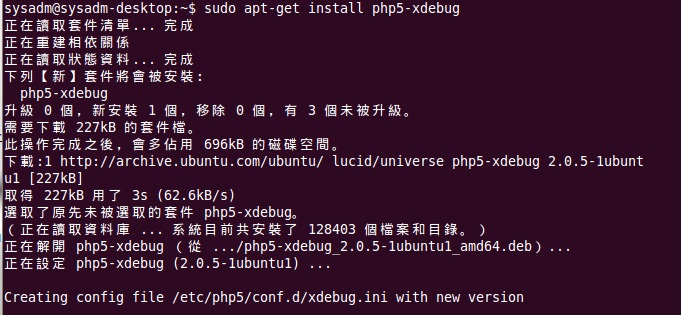
2.安裝
  • sudo apt-get install php5-xdebug


3.modify conf file

  • sudo gedit /etc/php5/apache2/conf.d

add:
zend_extension=/usr/lib/php5/20090626/xdebug.so
xdebug.remote_port = 9000
xdebug.remote_host = localhost

4.restart apache server

  • sudo /etc/init.d/apache2 restart
5.查詢xdebug 啟動版本

  • php -v
若是無法使用指令請安裝php5-cli請參考php shell環境安裝


資料來源:
http://stackoverflow.com/questions/5504152/is-it-possible-to-use-xdebug-on-ubuntu
http://ubuntuforums.org/showthread.php?t=525257

Ubuntu 10.04 安裝 MySQL Workbench

OS:Ubuntu 10.04
1.downloader MySQL Workbench
  • sudo wget  http://dev.mysql.com/get/Downloads/MySQLGUITools/mysql-workbench-gpl-5.2.38-1ubu1004-amd64.deb/from/http://mysql.cdpa.nsysu.edu.tw/
2.install MySQL Workbench
  • sudo dpkg -i mysql-workbench-gpl-5.2.38-lubul004-amd64.deb
若發生問題
  • apt-get -f install 
  • 在執行一次 sudo dpkg -i mysql-workbench-gpl-5.2.38-lubul004-amd64.deb
安裝完畢後可以從"應用程式" → "軟體開發中" 找到執行workbench的Icon。

2012年3月20日 星期二

XAMPP安裝

Ubuntu XAMPP安裝測試

1.下載xampp for linux
2.安裝xampp

  • sudo tar xvfz xampp-linux-1.7.7.tar.gz -C /opt

3.啟動

  • sudo -i /opt/lampp/lampp start
4.停止
  • sudo -i /opt/lampp/lampp stop

參數
start啟動XAMPP。
stop停止XAMPP。
restart重新啟動XAMPP。
startapache單獨啟動Apache。
startssl以SSL模式啟動Apache。這個指令將會使SSL的模式一直持續下去, 例如:如果你以SSL的模式啟動過XAMPP,那麼每一次都將以SSL的模式啟動Apache。
startmysql單獨啟動MySQL資料庫
startftpstartftp 啟動ProFTPD伺服器。你可以使用FTP來上傳檔案到網頁伺服器中(帳號"nobody",密碼"lampp")。 這個參數將會使ProFTPD每次都自動啟動,因此未來每次你啟動XAMPP,FTP的功能也會跟著啟動。
stopapache停止Apache。
stopssl停止以SSL模式執行的Apache。這個指令會持續的將SSL功能停用, 因此如果你重新啟動XAMPP,SSL功能仍然是處於停止狀態的。
stopmysql停止MySQL資料庫。
stopftp停止ProFTPD伺服器。這個命令會使ProFTPD持續停用,因此如果你重新啟動XAMPP,FTP功能仍然是處於停止狀態的。
security啟動檢查系統安全的小程式


檔案/目錄用途
/opt/lampp/bin/XAMPP指令的家目錄。例如 /opt/lampp/bin/mysql 用來執行MySQL。
/opt/lampp/htdocs/Apache 文件根目錄。
/opt/lampp/etc/httpd.confApache設定檔案。
/opt/lampp/etc/my.cnfMySQL設定檔案。
/opt/lampp/etc/php.iniPHP設定檔案。
/opt/lampp/etc/proftpd.confProFTPD設定檔案。(從 0.9.5版後才有)
/opt/lampp/phpmyadmin/config.inc.phpphpMyAdmin設定檔案。

移除
使用下面指令來移除XAMPP:
sudo rm -rf /opt/lampp

2012年3月3日 星期六

Ubuntu 安裝 Tomcat Connector(mod_jk)

安裝Tomcat Connector(mod_jk)
sudo apt-get install libapache2-mod-jk


安裝之後可在 usr/lib/apache2/modules下找到 mod_jk.so


參考:

Linux 安裝 Apache + PHP + MySQL (LAMP)

參考資料 UbuntuTW Guide Ch14


引言:
由於我的目的是想安裝Apache+PHP+MySQL環境來學習PHP開發,原本想要自行編譯方式安裝,但由於對於Linux功力不夠,感覺頗有難度,所以改成使用apt方式來安裝,將其記錄下來
  • Linux + Apache + MySQL + PHP 就是大家常在說的LAMP了。
安裝步驟:
Step1.安裝MySQL DB Server
  • sudo apt-get install mysql-server
Step2.安裝用戶端命令操作支援
  • sudo apt-get install mysql-client
Step3.修改密碼
  • sudo mysqladmin -u root -p password [new password]
Step4.重啟MySQL
  • sudo /etc/init.d/mysql restart
Step5.安裝Apache
  • sudo apt-get install apache2
  • sudo gedit /etc/apache2/conf.d/charset
  • 將 #AddDefaultCharset UTF-8的#去掉。 //utf-8支援
Step6.安裝PHP5
  • sudo apt-get install php5
Step7.安裝PHP5 圖型模組
  • sudo apt-get install php5-gd
Step8.安裝Apache的MySQL模組與PHP的mysql支援
  • sudo apt-get install libapache2-mod-auth-mysql
  • sudo apt-get install php5-mysql
Step9.修改hostName
  • sudo gedit /etc/apache2/http.conf 
  • 加入ServerName localhost
沒有修改hostName,執行apache的restart stop start會出現以下訊息:
Starting web server: apache2apache2: Could not reliably determine the server's fully qualified domain name, using 127.0.1.1 for ServerName
雖然不影響運作但很不舒服


Step10.重啟Apache
  • sudo /etc/init.d/apache2 restart

測試Apache Server是否有在運行:
  • 在瀏覽器上輸入http://localhost/index.html
如果看到 it Work!的字樣就是apache server運作成功


測試PHP Server是否運行:
將下列測試碼存成index.php,置放於apache對應的網站資料夾中
<!DOCTYPE HTML PUBLIC "-//W3C//DTD HTML 4.01 Transitional//EN" "http://www.w3.org/TR/html4/loose.dtd">
<html>
  <head>
     <title>PHP statu Test</title>
  </head>
  <body>
    <?php phpinfo();?>
  </body>
</html>


使用瀏覽器輸入http://127.0.0.1/index.php
若能正確出現PHP版本資訊則PHP Server運作成功。


安裝MySQL 圖型管理介面

  • sudo aptitude search mysql //查詢mysql相關安裝套件
  • sudo aptitude install mysql-admin  //將查到的包安裝


其餘項目:
查詢MySQL是否正在運行
  • sudo netstat -tap | grep mysql
使用apt安裝後各項的預設路徑:
MySQL Server:
MySQL: /var/lib/mysql
my.cnf:/etc/mysql/my.cnf
配置文件:/usr/share/mysql (mysql.server命令與配置文件)
命令: /usr/bin(mysqladmin mysqldump等命令)
腳本:/etc/rc.d/init.d/


Apache Server:  
網頁預設路徑:/var/www
Apache設定檔:/etc/apache2/apache2.conf


重啟mysql

  • sudo /etc/init.d/mysql restart 


附註:php.ini檔建議設定
memory_limit = 512M //php可使用的記憶體大小
max_file_uploads = 20 //單次可容許上傳的檔案數量
post_max_size = 12M //最大資料發送容許
upload_max_filesize = 12M //單檔最大上傳容量


參考資料:
http://wiki.ubuntu-tw.org/index.php?title=UbuntuTW_Guide_ch14